


TABLICA to aktywność typu tablica kanban / tablica pomysłów, przypominająca Padlet lub Jamboard.
Osoby studiujące mogą dodawać wpisy w wybranych kolumnach, a prowadzący_a może je moderować, oceniać, przesuwać lub blokować.
Działa świetnie do:
-
burzy mózgów,
-
szybkich podsumowań zajęć,
-
zbierania pytań,
-
ewaluacji,
-
pracy grupowej w czasie rzeczywistym.
Aby dodać tablicę włącz tryb edycji w kursie, kliknij “Dodaj aktywność lub zasób”, wybierz z listy “Tablica”. Otworzy główne okno konfiguracji tablicy.

Kluczowe ustawienia tablicy
A. Nazwa i opis
Wprowadź nazwę i opis oraz ustal czy opis ma wyświetlać się na stronie kursu (checkbox).

B. Ustawienia tablicy
Tutaj ustawiasz:
- Rodzaj tablicy. W tej sekcji masz następujące możliwości wyboru:
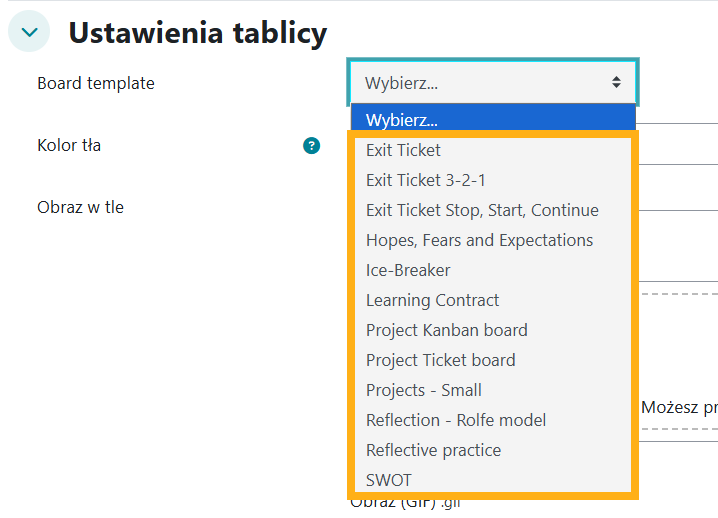
Wybierz tą, która najbardziej odpowiada twojemu celowi dydaktycznemu. W następnej kolejności ustaw:
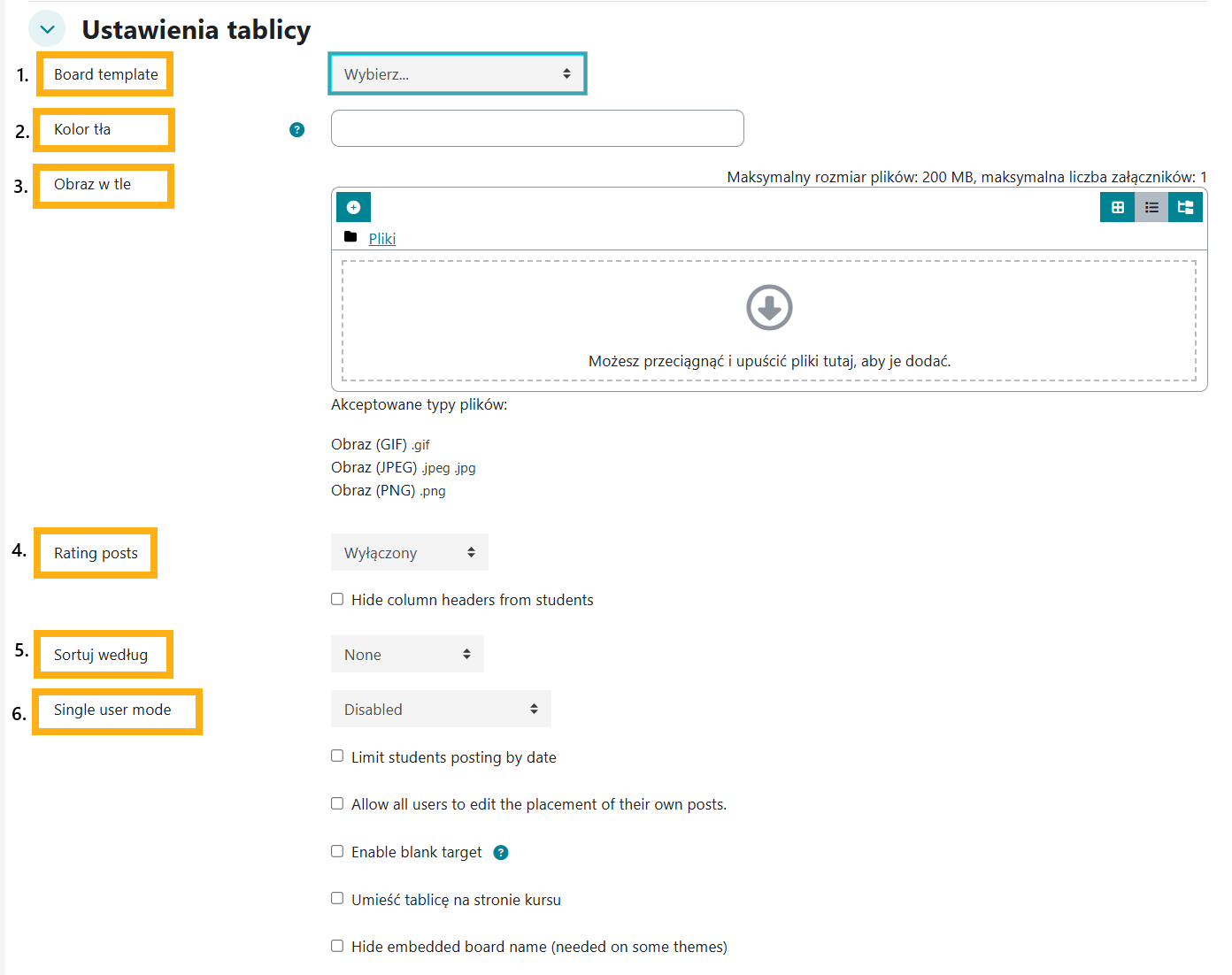
2. Kolor tła. Powinien on być wyrażony w systemie szesnastkowym np. #00cc99
3. Obraz w tle.
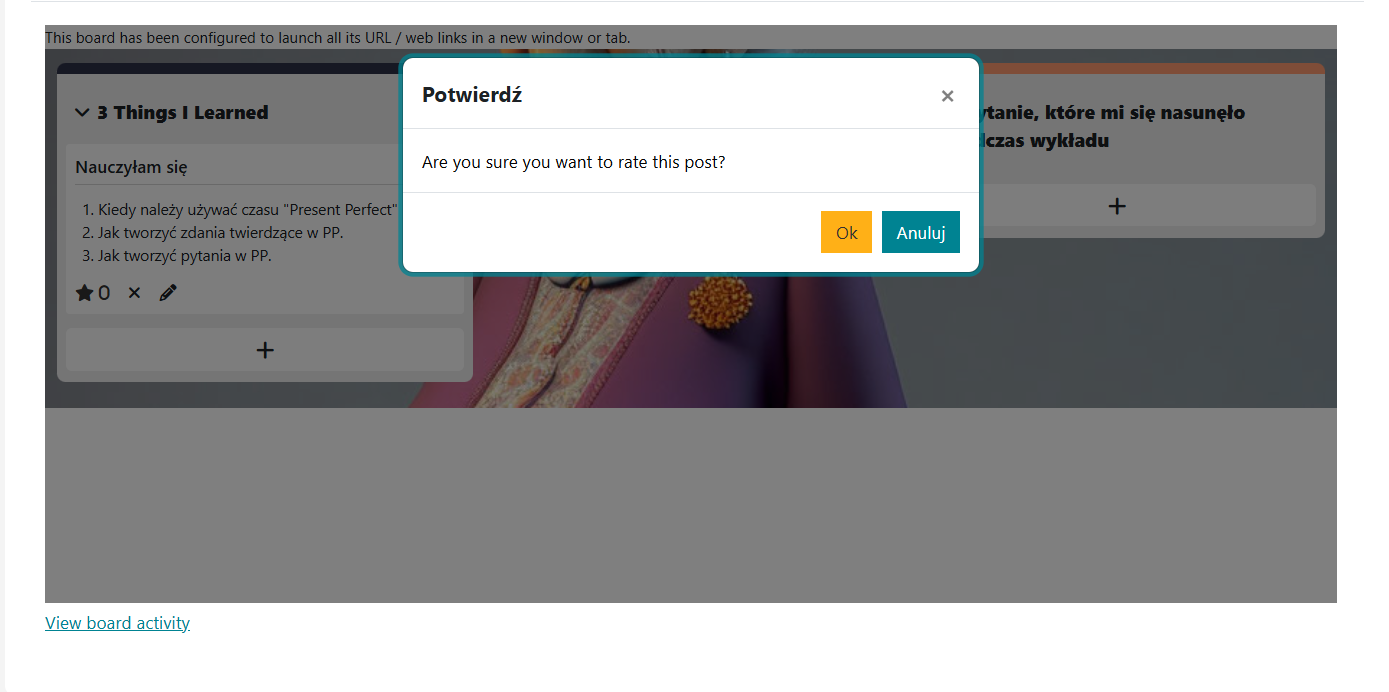
4. Ocena wpisów – jeśli włączona, to masz możliwość wyboru kto może oceniać wpisy zamieszczone na tablicy: nauczyciele, uczniowie lub jedni i drudzy. Ocena wpisów [Rating Posts] w Tablicy Moodle/UPeL umożliwia ocenianie każdej karteczki osobno, ale nie jest to ‘pełne’ ocenianie. Możesz nadać wpisowi 1⭐ (wyróżnij) lub 0⭐ (usuń wyróżnienie). To nie jest ocena Moodle/UPeL – gwiazdka służy tylko do oznaczania ważnych lub ciekawych wpisów.
5. Sortowanie wpisów może odbywać się na podstawie daty utworzenia lub uzyskanej oceny.
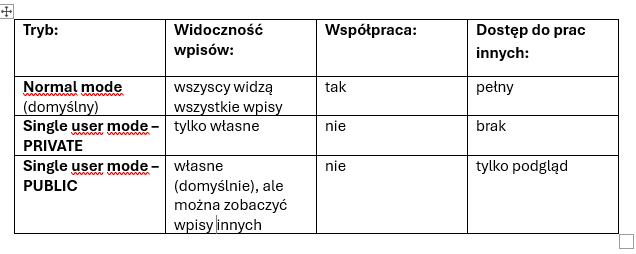
6. Tryb indywidualny [Single user mode] domyślnie jest wyłączony. Możemy włączyć go w dwóch trybach prywatnym i publicznym. Poniżej krótkie porównanie.
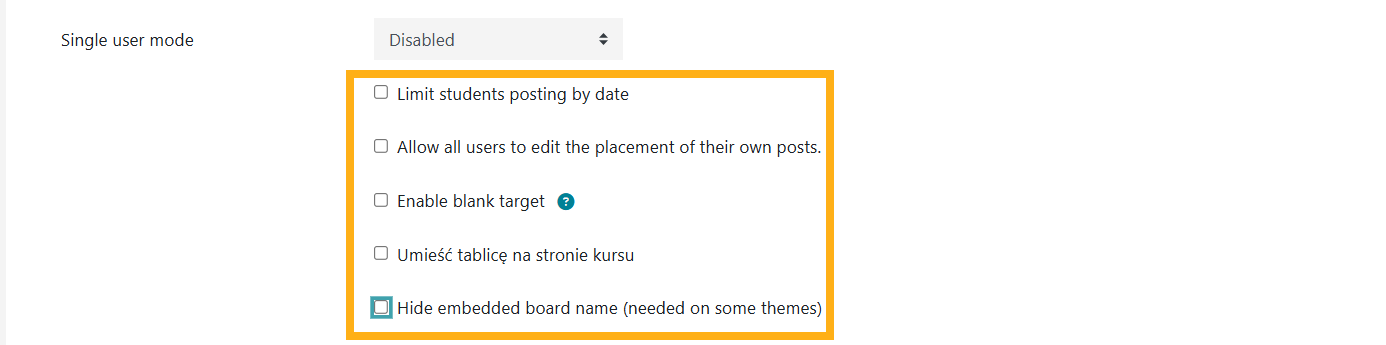
Limit students posting by date [Ogranicz dodawanie wpisów według daty]
Co robi: Ustawia jedną datę, do której studenci mogą dodawać wpisy.
Allow all users to edit the placement of their own posts [Zezwól użytkownikom na przesuwanie własnych wpisów]
Co robi: Pozwala studentom przeciągać swoje karteczki między kolumnami.
Wyłącz, jeśli chcesz, by układ kontrolowała tylko prowadząca.
Enable blank target [Otwieraj linki w nowej karcie]
Co robi: Linki klikane na tablicy otwierają się w nowej karcie, dzięki czemu studenci nie opuszczają kursu.
Umieść tablicę na stronie kursu [Wyświetl tablicę bezpośrednio na stronie kursu]
Co robi: Tablica pojawia się „wbudowana” w stronę główną kursu, bez wchodzenia do aktywności.
Hide embedded board name (needed on some themes) [Ukryj nazwę osadzonej tablicy]
Co robi: Usuwa podwójnie wyświetlany tytuł tablicy, jeśli motyw Moodle dodaje własny nagłówek.
Pozostałe ustawienia są takie same jak ustawienie dla innych zasobów moodle umieszczanych w kursie.
Przykładowa tablica i jej możliwości
Poniżej zamieszczona została przykładowa tablica – po wykładzie możesz poprosić osoby studiujące by dodały wpisy pod każdą z kolumn. Ponieważ nazwy kolumn są w języku angielskim, więc warto je przetłumaczyć (chyba, że akurat prowadzisz zajęcia po angielsku – wtedy nie ma takiej potrzeby). Tłumaczenia możesz dokonać klikając w znaczek edycji – ostatni w rzędzie.
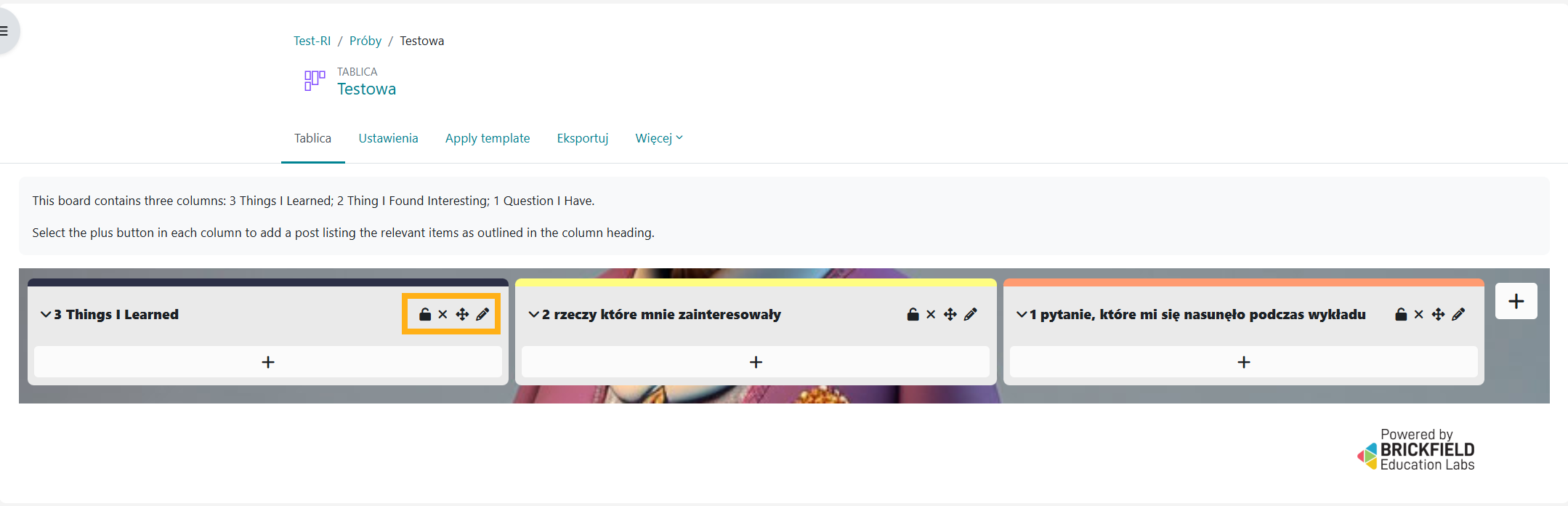
Kolumny można także przesuwać, kasować oraz blokować.
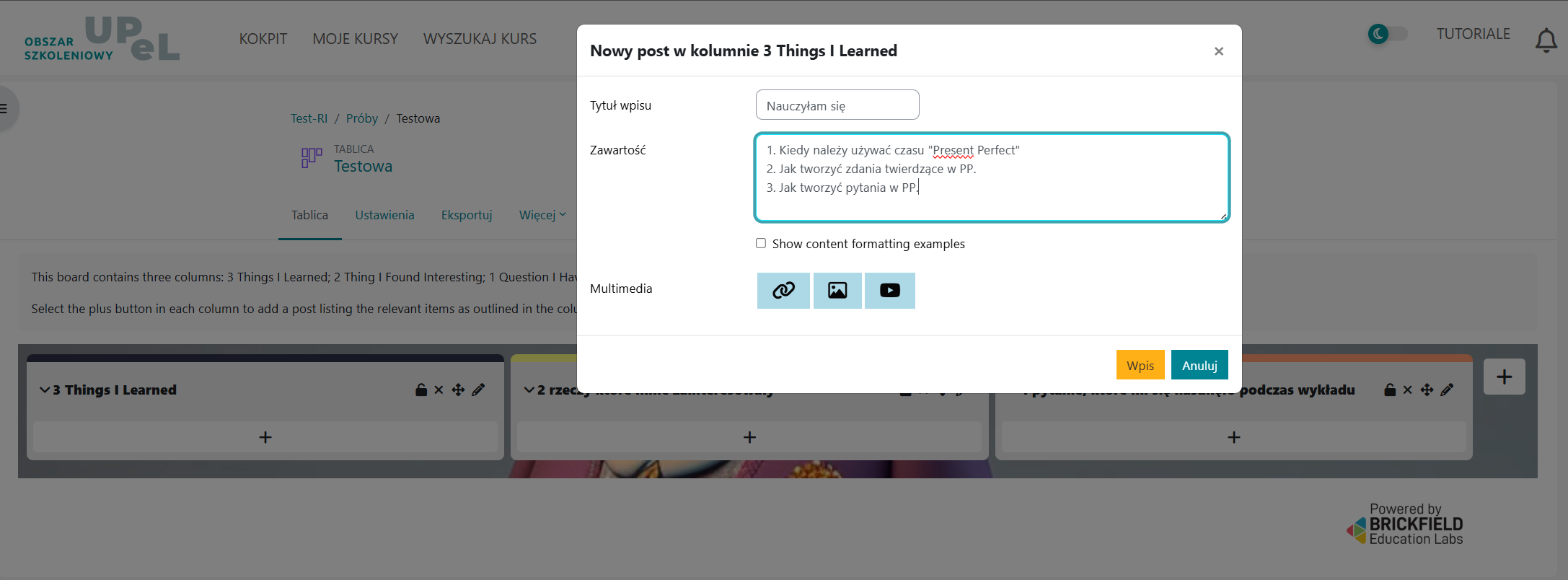
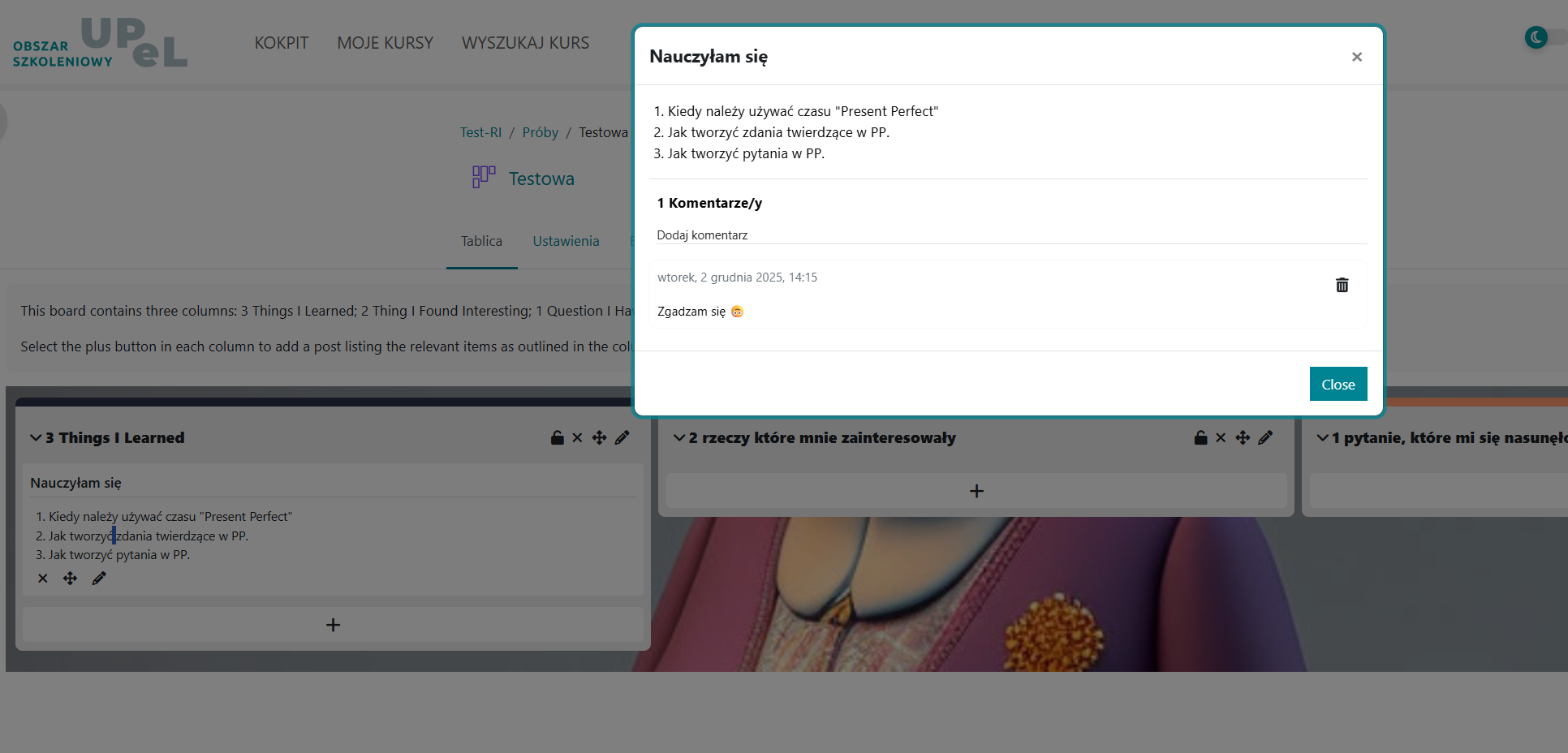
Posty dodaje się przez kliknięcie plusa.
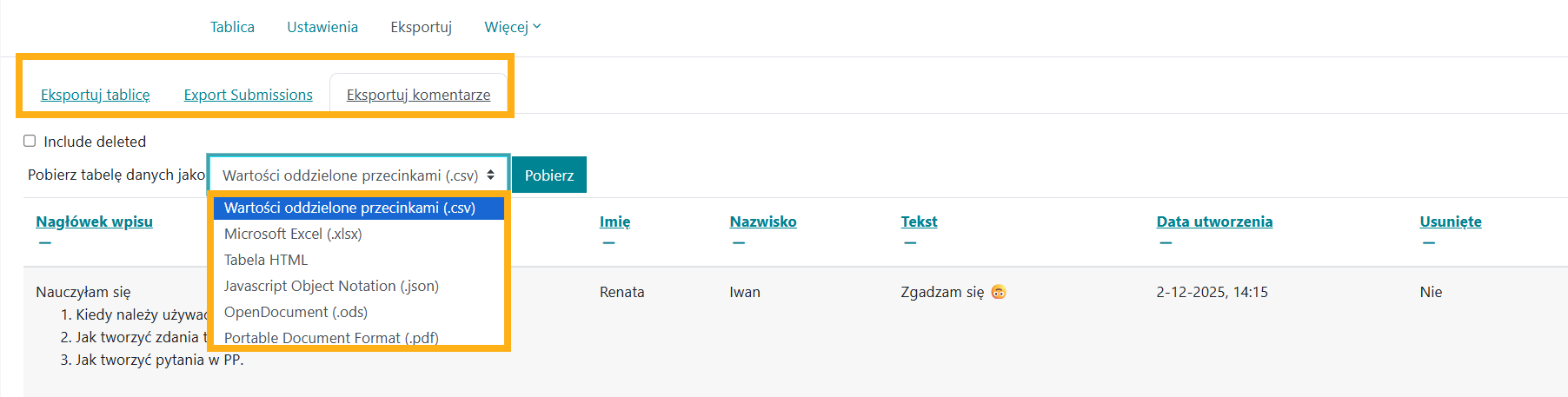
Eksport może być przydatny
- jeśli chcesz zarchiwizować zawartości tablicy po zakończeniu kursu,
- do analizy wpisów — np. ile osób dodało, kiedy, co najczęściej, tematy, trendy, kluczowe pomysły,
- przy kopiowaniu treści do raportów, dokumentów, arkuszy,
-
by zabezpieczyć dane — jeśli tablica zostanie usunięta lub zmieniona, masz kopię zapasową.
Pamiętaj, że na UPeL możesz skorzystać z motywu ciemnego. Dokładna instrukcja w tutorialu Włączam motyw jasny/ciemny.