


Multiblock to sposób na uporządkowanie kilku bloków wstawionych w szufladzie bocznej i lepszy dostęp do umieszczonych tam treści. Jeśli w swoim kursie masz kilka bloków, warto rozważyć skorzystanie z tej funkcji. Bloki mogą pozostać schowane w szufladzie, ale ułożone w określony sposób lub możesz wyciągnąć je na stronę główną kursu, poprawiając ich widoczność.
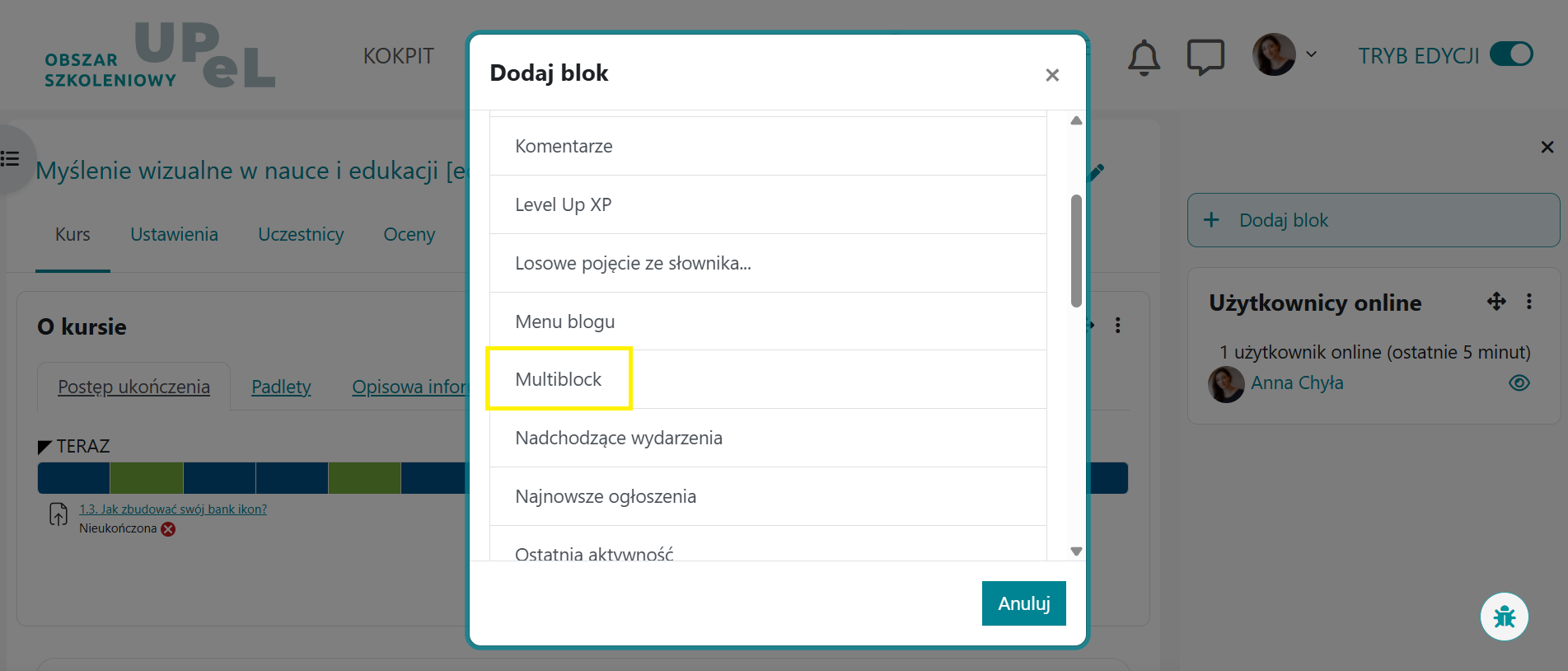
Aby dodać multiblock włącz tryb edycji. W szufladzie bocznej wybierz “Dodaj blok” i z rozwijanej listy wybierz “Multiblock”.
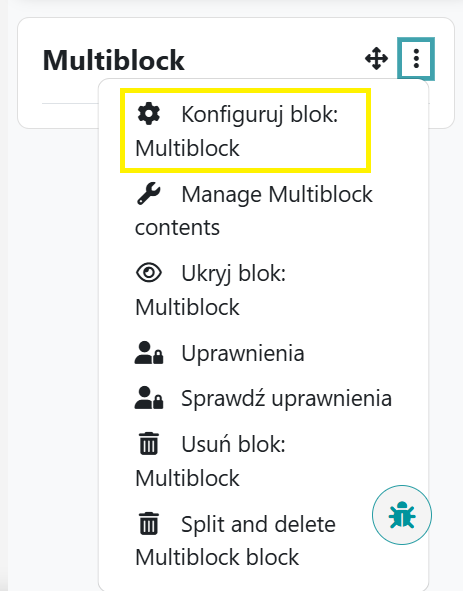
Po dodaniu zasobu kliknij w trzy kropki i rozwiń menu. Na początek wejdź w “Konfiguruj blok: Multiblock”.
Wpisz nową nazwę.
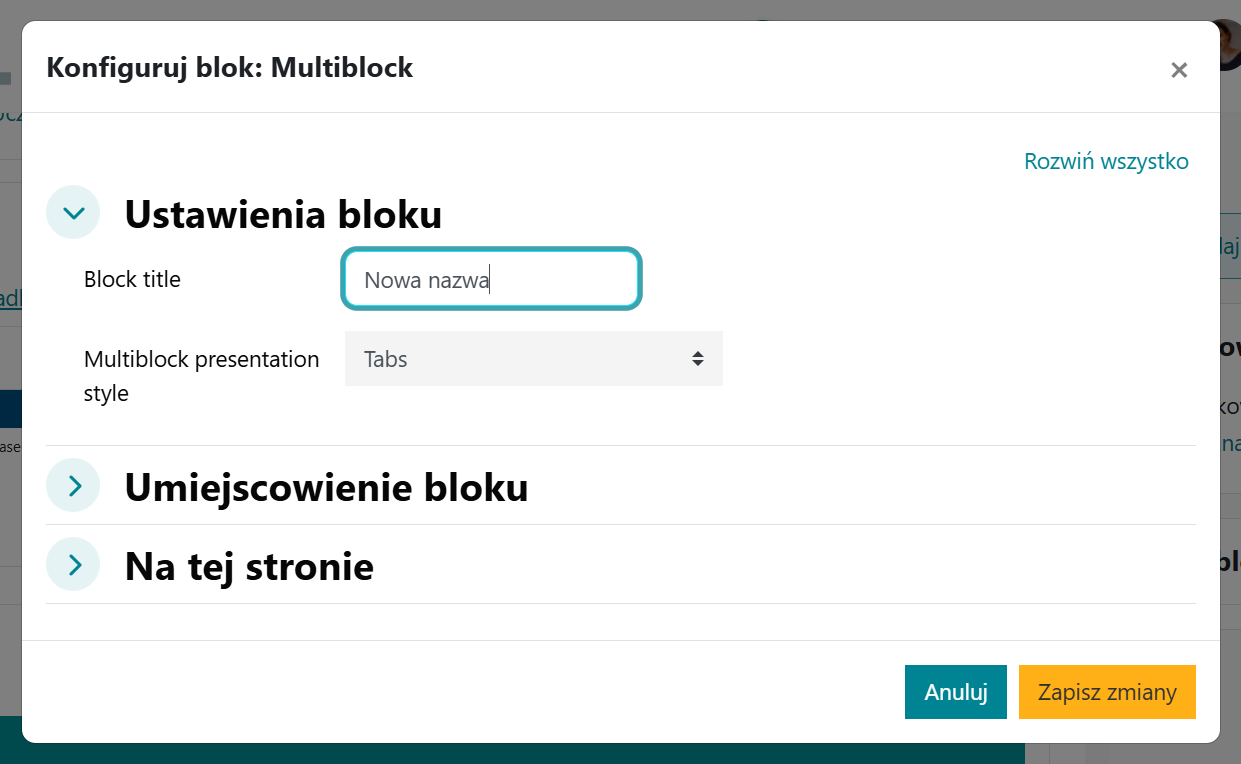
Ustal sposób wyświetlania bloku. W pierwszej kolejności zdecyduj, czy chcesz żeby znajdował się w szufladzie czy był widoczny. Jeśli multiblock ma pozostać w szufladzie, to masz 3 możliwości wyświetlania:
Accordion (harmonijka)
Carousel (karuzela)
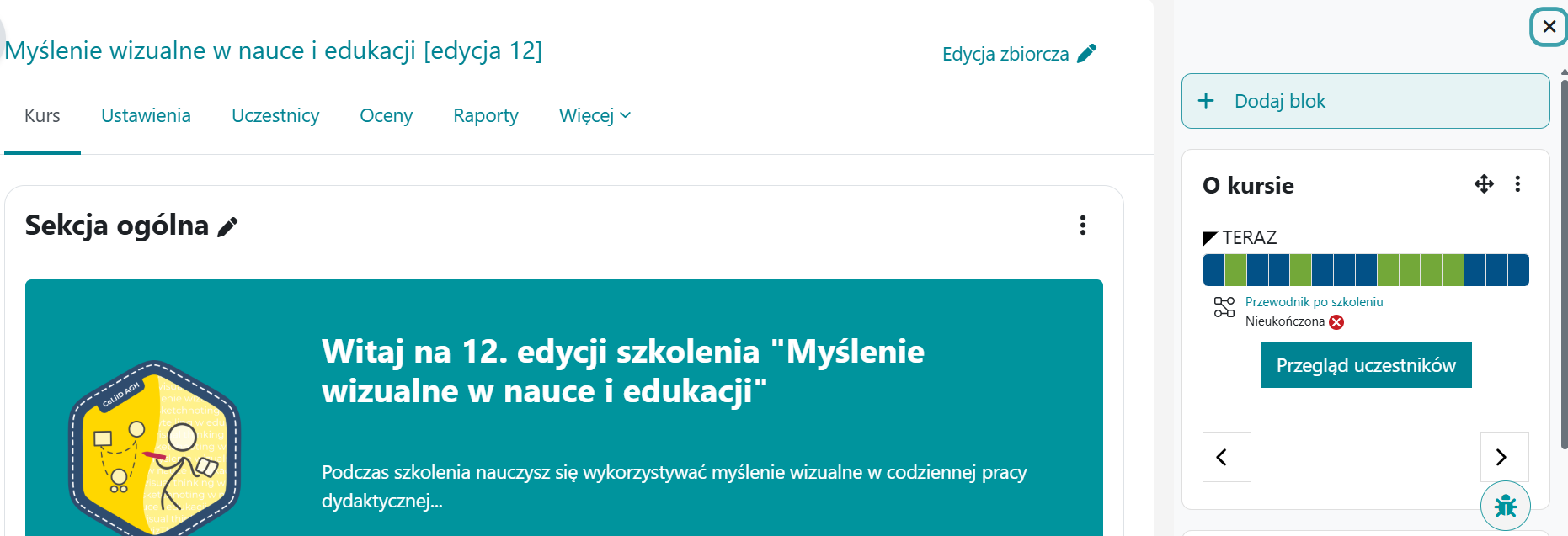
Dropdown (rozwijane menu)
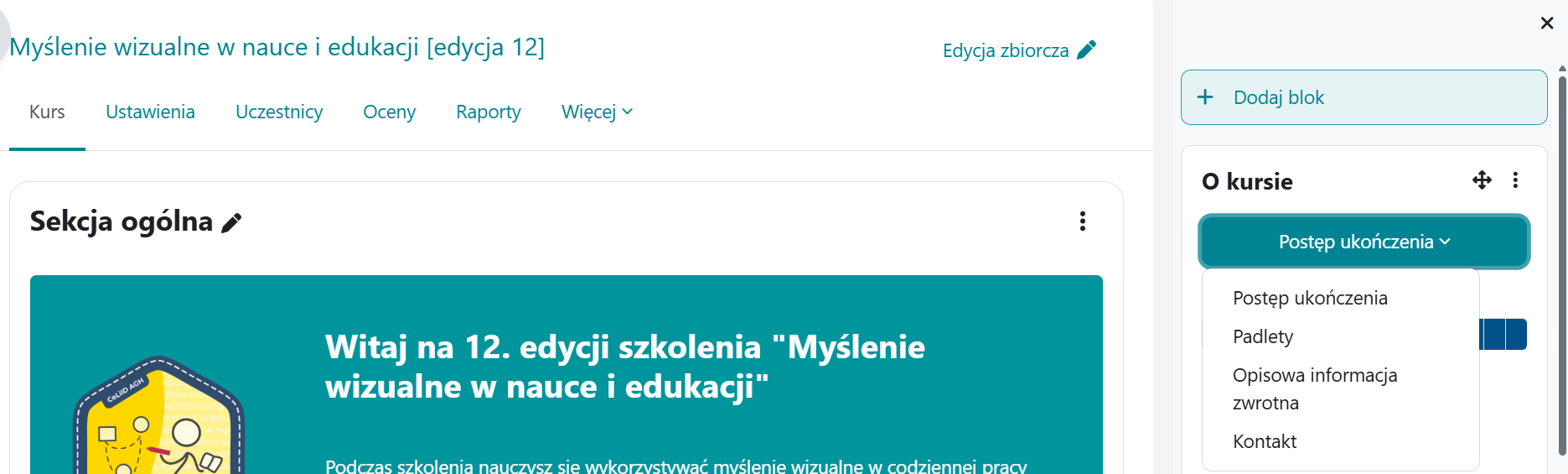
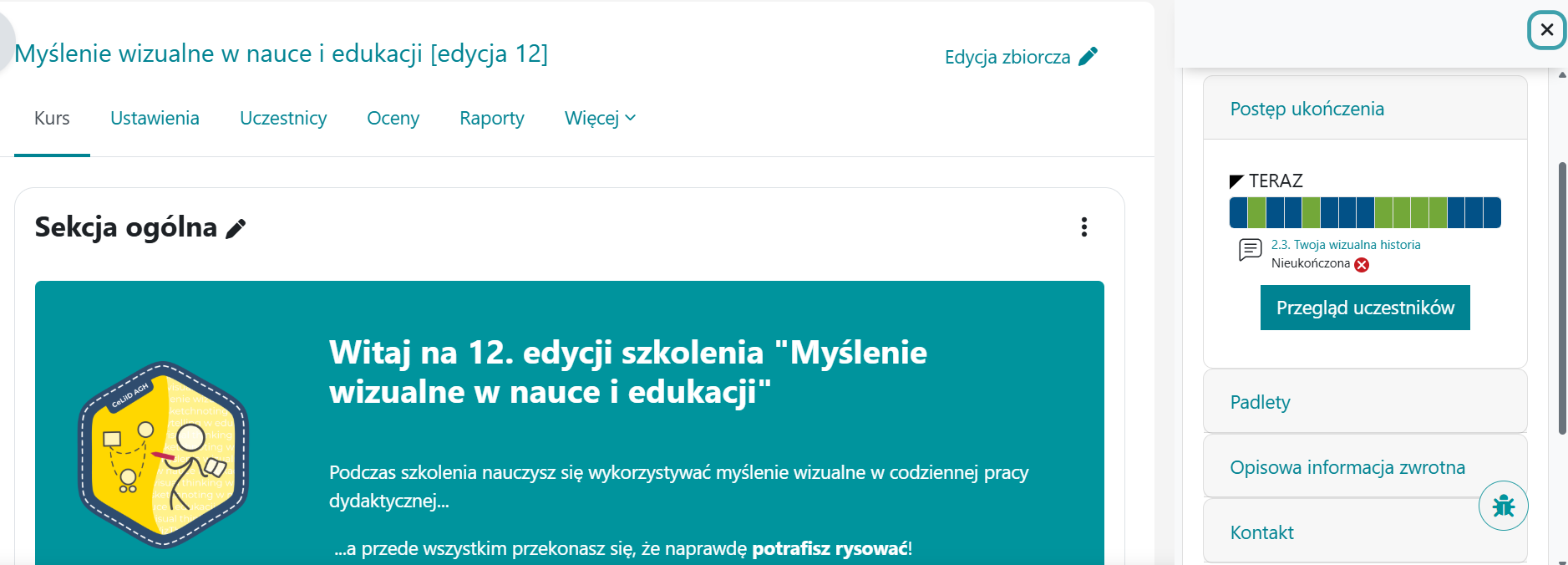
Jeśli chcesz umieścić multiblock na stronie głównej kliknij na krzyżyk ze strzałkami i przytrzymując przeciągnij w odpowiednie miejsce. Multiblock pojawi się powyżej pierwszego modułu kursu.
W przypadku widoku na stronie głównej kursu masz możliwość wstawienia bloków w postaci zakładek (Tabs) lub kolumn (Columns). Kolumny mogą mieć zróżnicowaną szerokość, zależnie od szczegółowych ustawień.
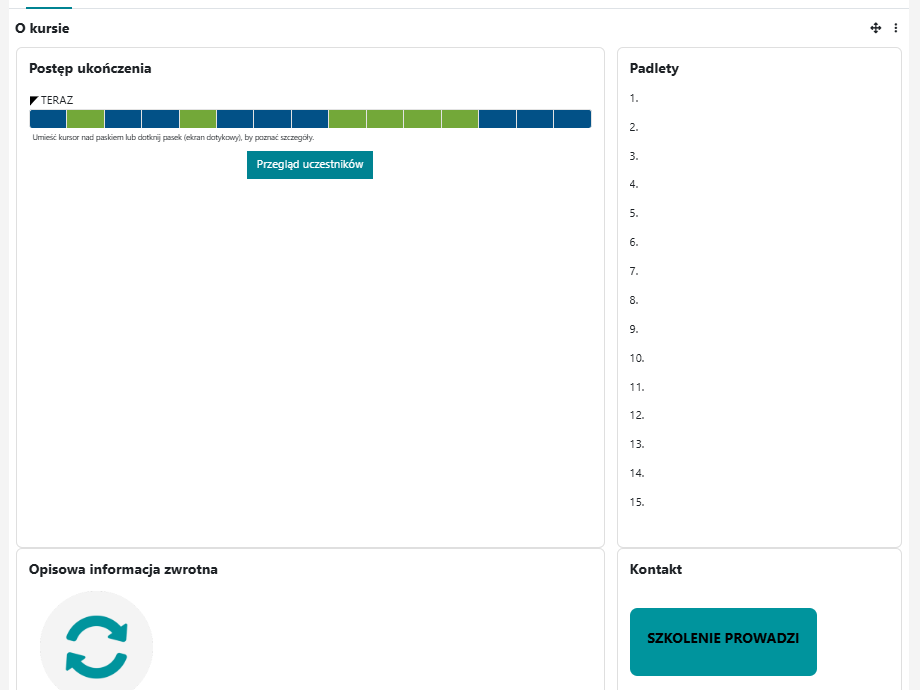
Zakładki mogą wyświetlać się u góry i pozwalać na przechodzenie między poszczególnymi blokami,
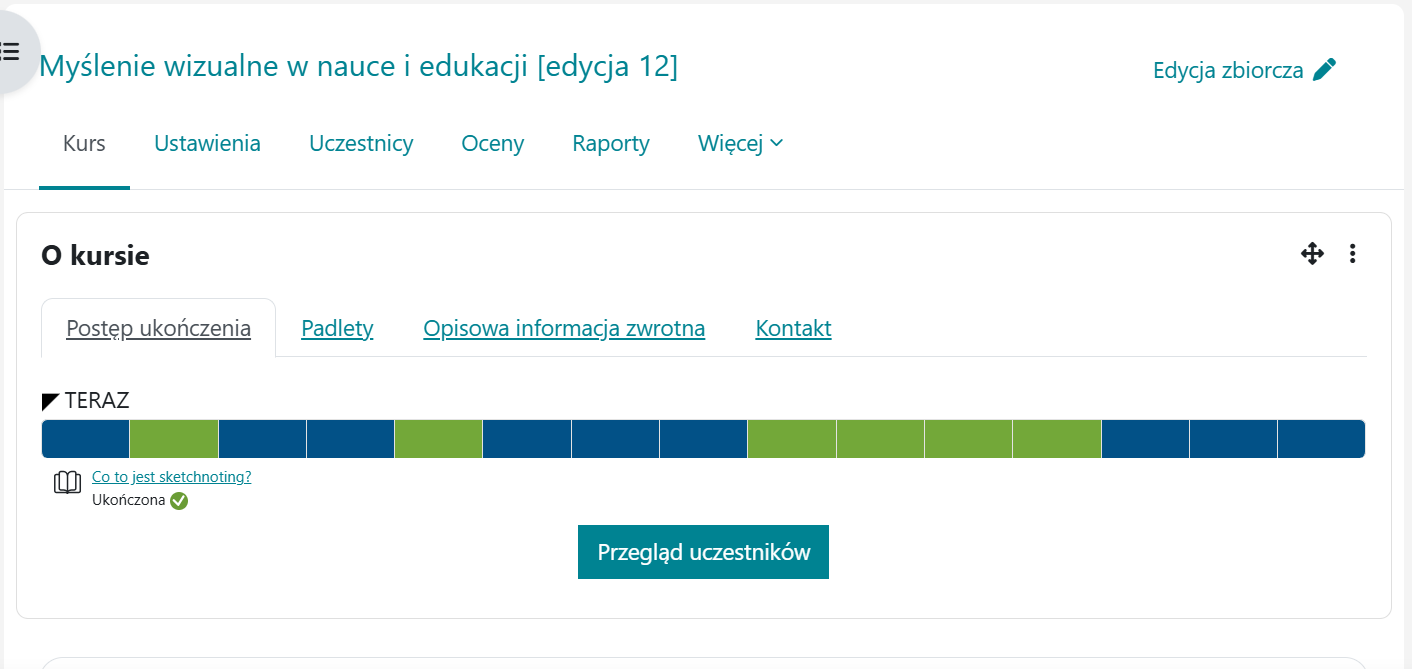
być oznaczeniem dla dwóch kolumn o zróżnicowanej wielkości
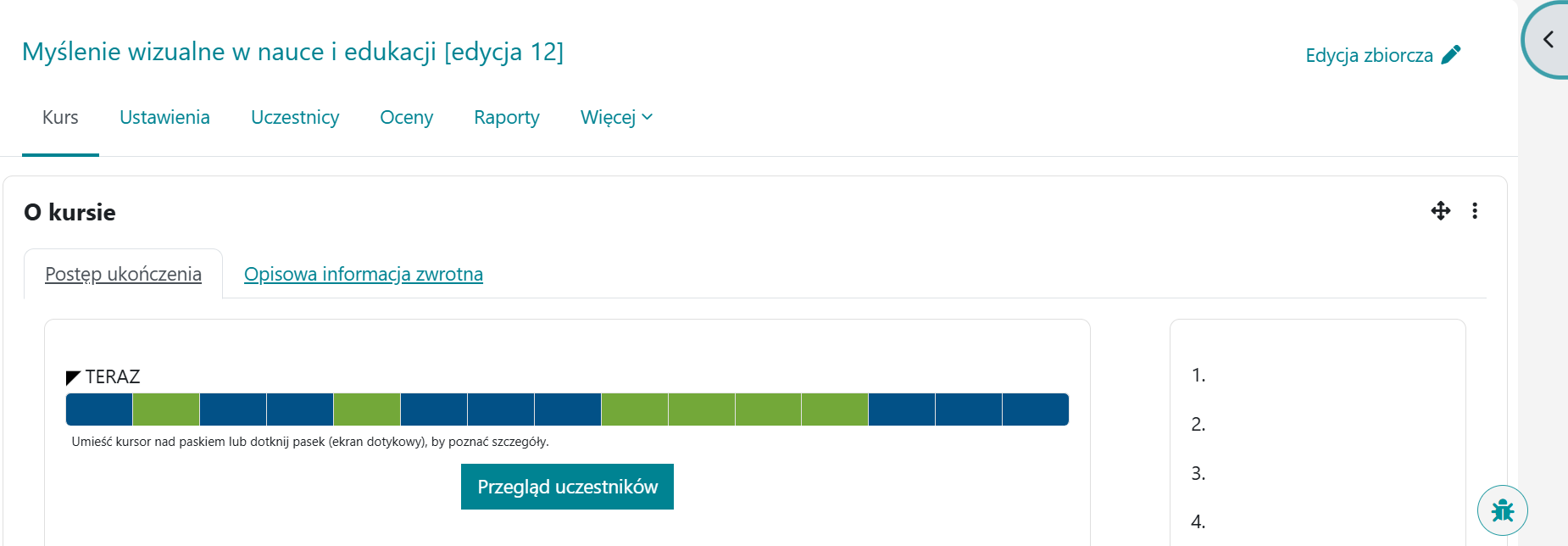
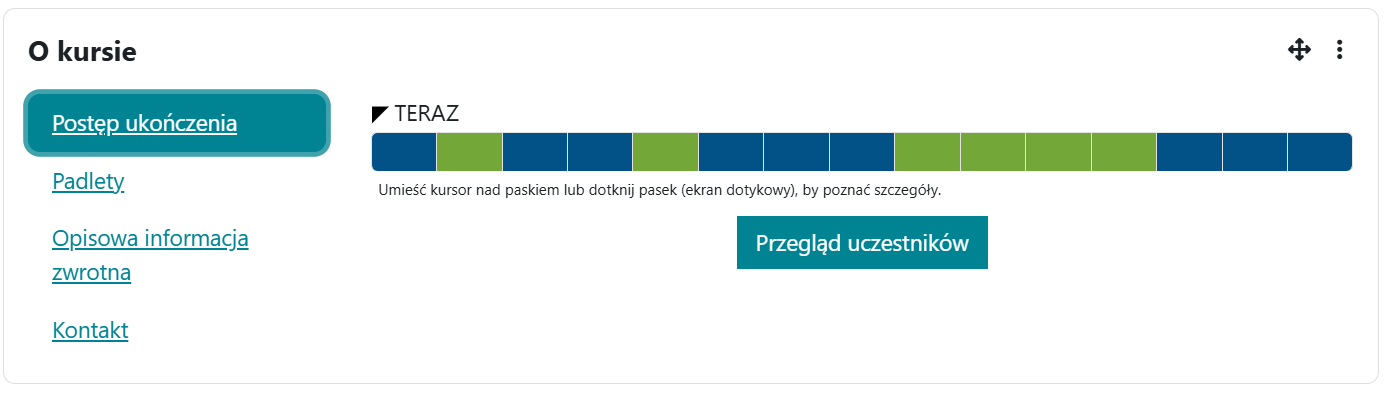
lub wyświetlać się z boku.
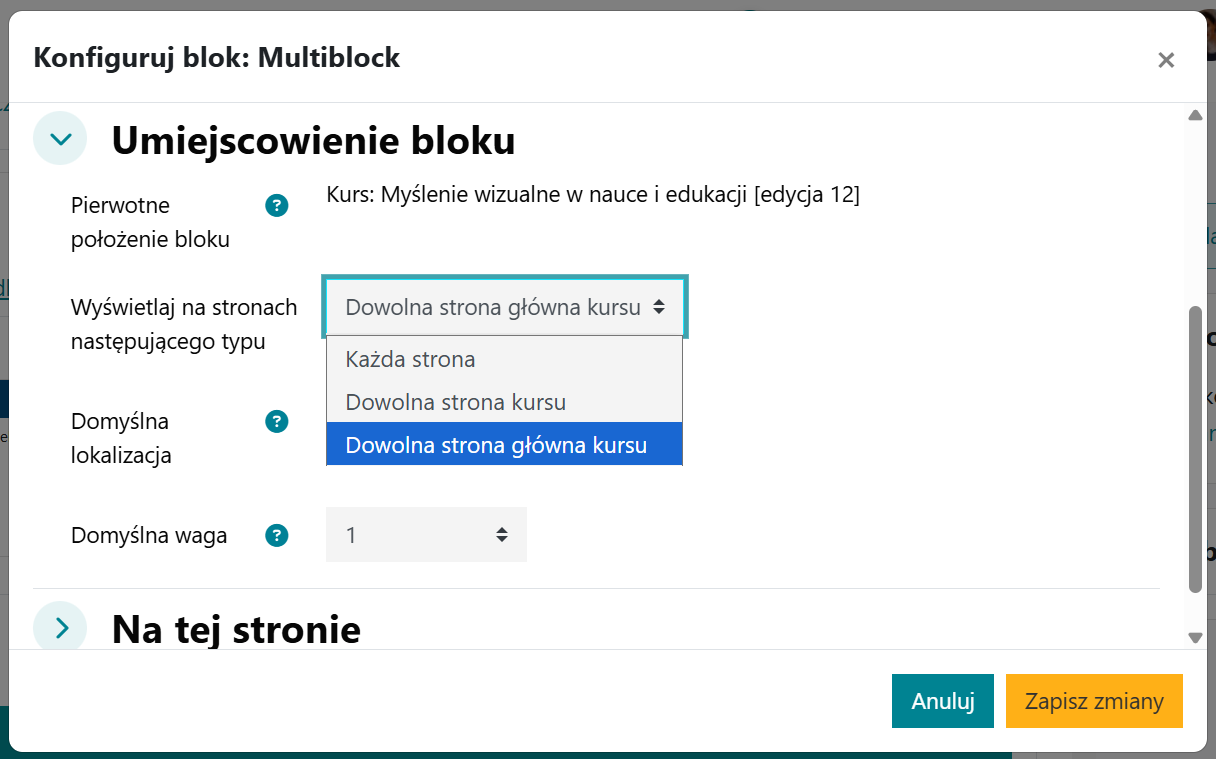
Wybierz umiejscowienie bloku, czyli strony, na których multiblock będzie widoczny.
Przejdź do zarządzania blokami podrzędnymi. W menu rozwijanym po kliknięciu w trzy kropki, wybierz “Manage Multiblock contents”.

Wstaw nowe bloki wybierając z listy dostępnych możliwości.
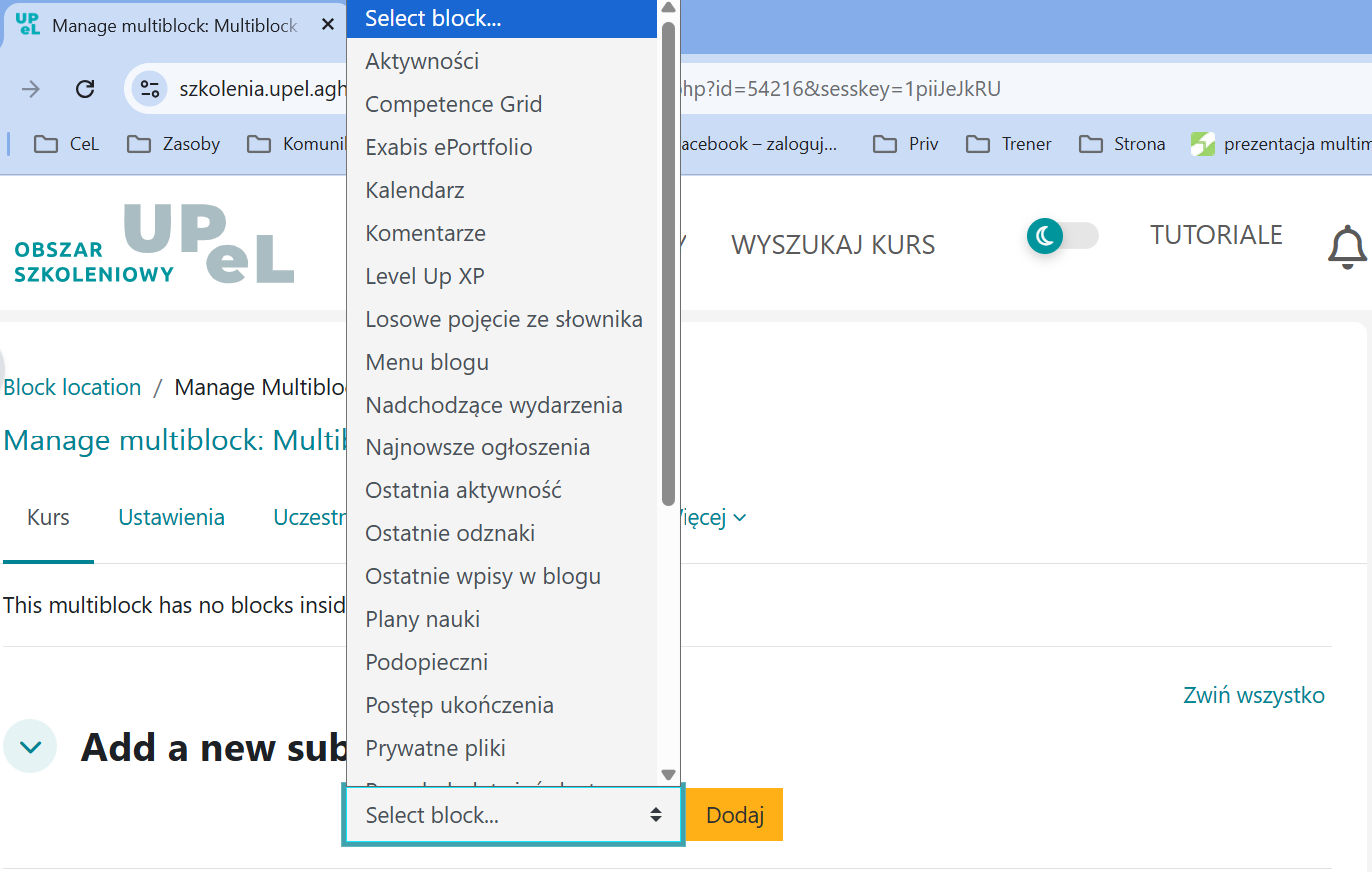
lub dodaj do multiblocku bloki już istniejące, również wybierając z rozwijanej listy.

Pamiętaj, że na UPeL możesz skorzystać z motywu ciemnego. Dokładna instrukcja w tutorialu Włączam motyw jasny/ciemny.