

Po stronie administracyjnej kluczowe jest przygotowanie środowiska sprzętowego w pracowni komputerowej. Obejmuje to instalację jednolitej wersji SEB na wszystkich stanowiskach wyposażonych w system Windows, zapewnienie spójnej konfiguracji systemów operacyjnych oraz eliminację potencjalnych konfliktów, np. z oprogramowaniem antywirusowym.
Krok 1. Pobierz i zainstaluj aktualną wersję Safe Exam Browser na wszystkich komputerach w uczelnianej pracowni, korzystając z oficjalnej strony projektu czyli https://safeexambrowser.org/download_en.html. W przypadku komunikatu o błędzie przy uruchamianiu pliku *.seb (np. niezgodność wersji lub uszkodzony plik), pobierz plik ponownie, najlepiej z użyciem innej przeglądarki internetowej.
Krok 2. Po instalacji przeprowadź test działania przeglądarki, uruchamiając ją w powiązaniu z przykładowym testem na platformie UPeL, aby zweryfikować poprawność konfiguracji i zgodność środowiska.
Krok 3. Aby ograniczyć niepewność, zredukować stres oraz uniknąć zakłóceń w przebiegu egzaminu/testu i procesu oceniania, przed realizacją docelowych egzaminów z wykorzystaniem SEB poinformuj i zapoznaj z zasadami działania środowiska SEB nauczycieli i nauczycielki.
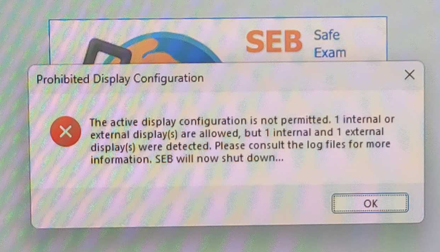
W przypadku SEB szczególne znaczenie ma konfiguracja monitorów – obecność drugiego ekranu, także w formie stacji dokującej lub wirtualnego wyświetlacza, może uniemożliwić uruchomienie egzaminu. Warto zwrócić uwagę na fakt, że jednym z najczęstszych komunikatów błędu jest informacja o niedozwolonej konfiguracji wyświetlania (Prohibited Display Configuration), która pojawia się w sytuacji wykrycia więcej niż jednego ekranu.
Na co zwrócić uwagę nauczycielom i nauczycielkom tworzącym testy w kursach na UPeL?
Ważne, by konfigurowali SEB bezpośrednio w ustawieniach testów w swoich kursach na UPeL.
Zobacz więcej:
- SEB : rekomendacje dla nauczycieli/nauczycielek tworzących testy w kursach na UPeL
- Safe Exam Browser (SEB) – bezpieczna przeglądarka testów (egzaminów)