Obecność asystentów AI w przeglądarkach, umożliwia osobom studiującym korzystanie z nich podczas rozwiązywania testów. Narzędzie SEB (Safe Exam Browser) służy do ograniczania takich praktyk, blokując m.in. otwieranie nowych zakładek czy wirtualnych pulpitów. Jeśli korzystasz z platformy UPeL do przeprowadzania testów/egzaminów w salach komputerowych, pamiętaj, aby w ustawieniach każdego testu włączyć opcję bezpieczna przeglądarka egzaminów (SEB) > Tak – skonfiguruj ręcznie.
Warto pamiętać, że samo zastosowanie SEB nie rozwiązuje problemu rzetelności oceniania. Użyj losowania pytań, grupuj pytania w bazie pytań oraz stosuj pytania otwarte np. pytanie typu esej, wymagających analizy i zastosowania wiedzy, a nie jedynie jej odtworzenia.
Jak skonfigurować SEB w teście na UPeL?
Krok 1. Stwórz egzamin/test w kursie na platformie UPeL (> przejdź w kursie w tryb edycji i dodaj aktywność Test).
Krok 2. Przejdź w ustawieniach głównych testu do opcji Bezpieczna przeglądarka egzaminów SEB i w polu Wymagaj użycia Bezpiecznej przeglądarki egzaminów zaznacz opcję TAK – skonfiguruj ręcznie, aby wymusić uruchamianie testu wyłącznie w SEB.
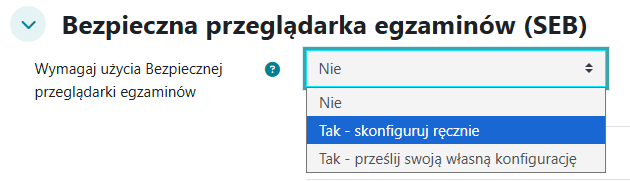
Po wybraniu opcji TAK – skonfiguruj ręcznie, test jest gotowy do użycia.
Krok 3 (opcjonalny). Przejrzyj dodatkowe ustawienia i dostosuj je do potrzeb Twojego testu.
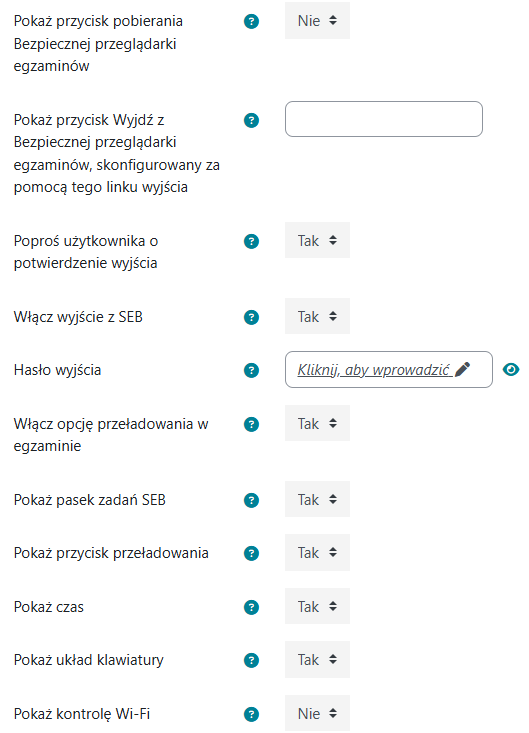
- Pozostaw włączoną opcję Włącz wyjście z SEB, ale ustaw Hasło wyjścia, które znasz tylko Ty (lub komisja egzaminacyjna). Dzięki temu zachowujesz kontrolę nad sytuacjami wyjątkowymi. Ustaw również Poproś użytkownika o potwierdzenie wyjścia na TAK, aby ograniczyć ryzyko przypadkowego zamknięcia egzaminu.
- Włącz opcję przeładowania w egzaminie oraz Pokaż przycisk przeładowania, aby umożliwić odświeżenie testu w przypadku problemów technicznych. Pozostaw aktywne Pokaż pasek zadań SEB oraz Pokaż czas, ponieważ ułatwiają one orientację w teście i zarządzanie czasem. Ustaw Pokaż układ klawiatury na TAK, co pomoże uniknąć problemów wynikających z różnych ustawień językowych. Opcję Pokaż kontrolę Wi-Fi ustaw na NIE, aby ograniczyć możliwość ingerencji w połączenie sieciowe.
- W ustawieniach dotyczących sprzętu zachowaj konfigurację minimalną. Ustaw Włącz sterowanie dźwiękiem na NIE, jeśli egzamin nie wymaga pracy z materiałami audio. Opcje Zezwól przeglądarce na dostęp do kamery oraz Zezwól przeglądarce na dostęp do mikrofonu ustaw na NIE, ponieważ w pracowni komputerowej nadzór nad testem/egzaminem odbywa się bezpośrednio i nie dysponujesz tu dodatkowymi narzędziami rejestrującymi przebieg testu/egzaminu.
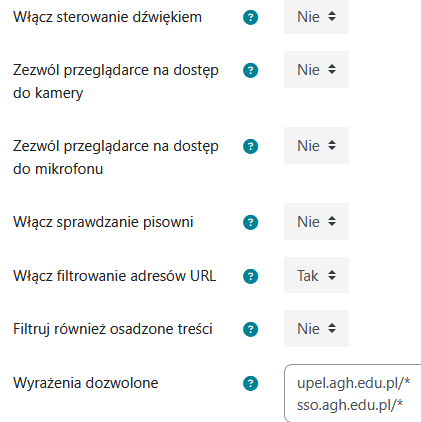
- Opcję Włącz sprawdzanie pisowni ustaw na NIE, jeśli oceniasz poprawność językową wypowiedzi albo na TAK, jeśli język nie jest przedmiotem oceny. Upewnij się, że ta decyzja jest spójna z kryteriami oceniania, które komunikujesz wcześniej osobom studiującym.
- Ustaw opcję Włącz filtrowanie adresów URL na TAK, jeśli test/egzamin ma charakter zamknięty. Włącz tę opcję tylko wtedy, gdy celowo dopuszczasz w trakcie testu/egzaminu dostęp do wybranych zasobów internetowych i masz przygotowaną listę adresów URL.
- Opcja Filtruj również osadzone treści określa, czy SEB ma kontrolować wyłącznie strony otwierane przez użytkownika, czy także zasoby osadzone w ich treści (np. filmy, dokumenty PDF, elementy H5P, formularze czy grafiki).
Nie – filtrowane są głównie odwiedzane strony; ustawienie wystarczające dla większości testów na UPeL.
Tak – kontrolowane są również wszystkie osadzone zasoby; zwiększa to bezpieczeństwo, ale może blokować materiały pochodzące z domen nieuwzględnionych na liście dozwolonych adresów.
- Ostatnia opcja Wyrażenia dozwolone to lista adresów (domen), do których osoba studiująca może uzyskać dostęp podczas pracy w SEB. Po włączeniu filtrowania adresów URL dostępne będą wyłącznie strony zgodne z podanymi regułami. Jeśli w pytaniach testowych wykorzystujesz materiały hostowane poza UPeL (np. filmy, zasoby H5P lub dokumenty z innych serwisów), ich domeny również należy dodać do listy dozwolonych adresów. W przeciwnym razie SEB zablokuje dostęp do tych materiałów.
Rekomendacja > Dla większości egzaminów na UPeL zalecane jest włączenie filtrowania adresów URL oraz ograniczenie listy dozwolonych adresów do domen upel.agh.edu.pl i sso.agh.edu.pl. Dodatkowe domeny należy dodawać wyłącznie wtedy, gdy są niezbędne do działania materiałów egzaminacyjnych. Dzięki temu ogranicza się możliwość opuszczania środowiska egzaminacyjnego i korzystania z nieautoryzowanych zasobów.
Tak skonfigurowane ustawienia tworzą spójny i bezpieczny szablon egzaminu w pracowni komputerowej: środowisko pozostaje zamknięte i kontrolowane, a jednocześnie zachowujesz mechanizmy, które zwiększają stabilność techniczną i komfort pracy osób studiujących.
Zob. też Safe Exam Browser (SEB) – bezpieczna przeglądarka testów (egzaminów)